在 iPhone 上 Vibe Coding
@Creed_Shen|Feb 2, 2026 (3m ago)46 views
这是我随时随地在 iPhone 上 Vibe Coding 的方法,完全免费。
我们需要用到的工具有:Tailscale,Tmux 和 Termius。
Tailscale 在 Mac 和 iPhone 之间建立安全的链接;Tmux 保留 SSH 上下文;Termius 是 iPhone 上的终端(当然你可以换任何一个 SSH 应用)。
安装
Tailscale 直接从 App Store 中安装,Mac 和 iPhone 都需要安装应用。
iPhone:Tailscale(App Store)
Tmux 可以用 brew 安装:brew install tmux
Termius 也是从 App Store 安装: Termius(App Store)
基础配置
首先配置 Tailscale,注册并登录账号(我使用 Google 登录),然后添加 Tailscale 的 VPN,打开开关。
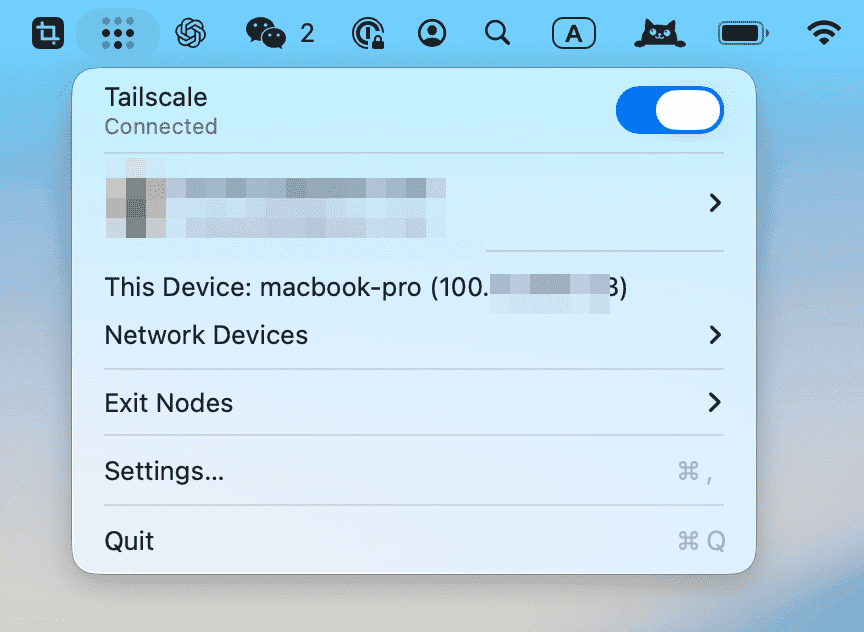 Tailscale on Mac
iPhone 也一样,登录,添加 Tailscale 的 VPN,然后打开开关。
 Tailscale on iPhone
这样我们就建立起了 iPhone 和 Mac 的加密连接。
打开 Termius,在 Vaults - Hosts 中添加一个 Host。IP 填写 Tailscale 上 Mac 对应的地址(100.x.x.x),Username 和 Password 就是 Mac 的登录用户名和密码。保存后,点击 Hosts 列表中的对应项就能连上 Mac 了。
至此,你已经可以在手机上 Vibe Coding 了。
Tmux
为了更好的使用体验,我们需要用到 Tmux。
Tmux 的作用是在你每一次连上 Mac 时能够继续上一次的会话,而不是每次重开一个新的。不管是 Claude Code 的会话还是调试用的终端,都可以保留,你可以同时开启多个,然后在其中切换。
让我们从几个基础的命令开始:
tmux new -s test -n claude 新建一个名叫 test 的会话,并把当前窗口命名为 claude。在这里启动 claude code。
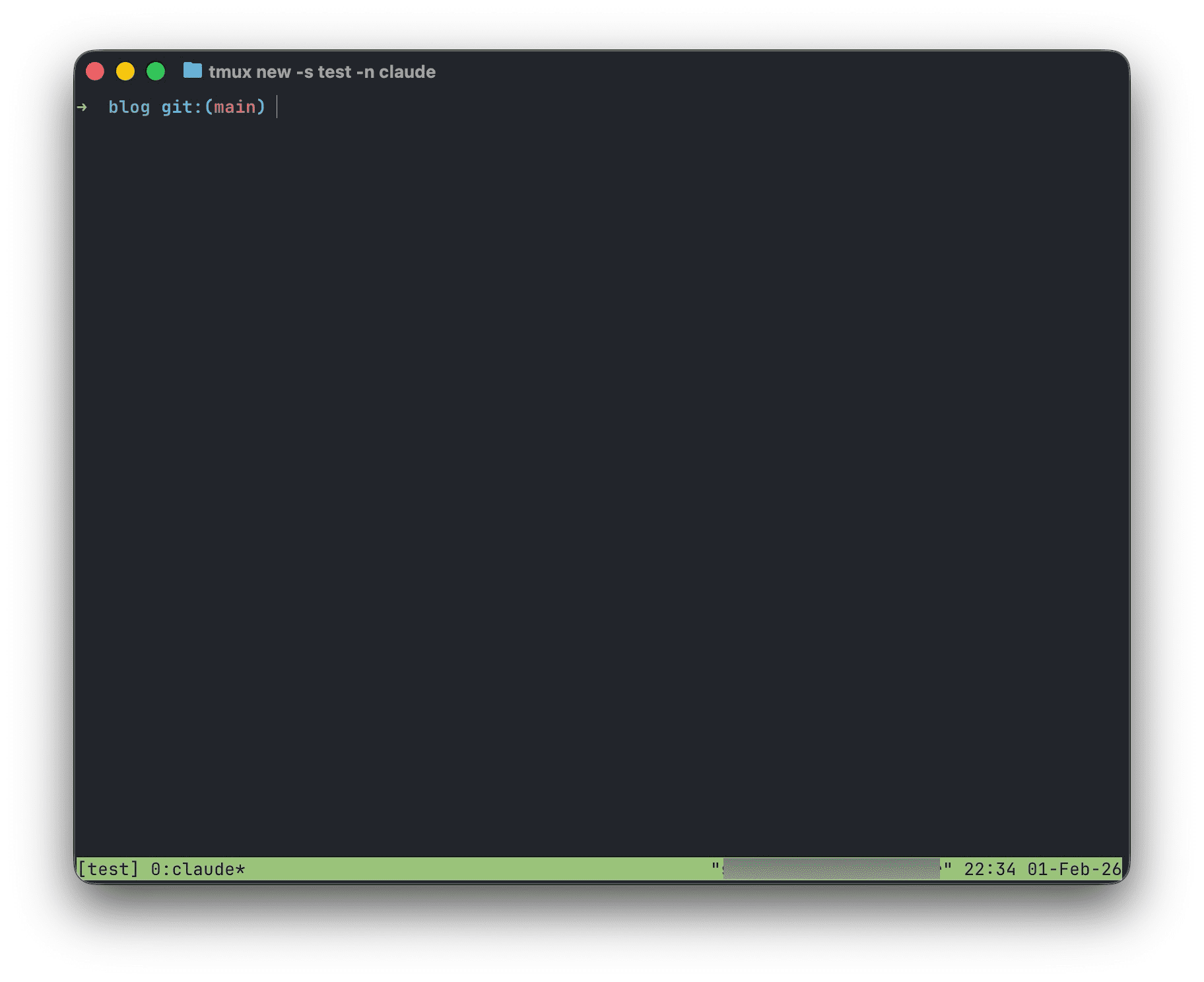 Tmux
Tmux
tmux new-window -n dev 新建一个名字叫 dev 的窗口。然后在这个窗口里运行 npm dev 之类的命令。
tmux detach 离开当前会话。
每一次在 iPhone 连接 Mac,使用 tmux attach -t test 重新进入 test 会话。
tmux select-window -t codex 切换到 codex 窗口。
tmux select-window -t dev 切换到 dev 窗口。
其他常用的命令:
tmux ls 查看所有会话。
tmux list-windows -t test 查看 test 会话下的所有窗口。
tmux kill-session -t test 彻底结束 test 会话。
tmux rename-session -t test newname 重命名 test 会话为 newname。
最后,务必打开 mouse 模式:
临时开启(立刻生效,重启 tmux 后失效),在任意 tmux 会话里执行 tmux set -g mouse on;
永久开启(推荐),编辑 ~/.tmux.conf,加一行:set -g mouse on
然后在 tmux 里执行:tmux source-file ~/.tmux.conf
这样你可以在 Termius 上通过触屏来滚动窗口里的内容。
其他需要注意的
如果你使用 Macbook,在设置 - 电池中开启“防止自动进入睡眠”和“唤醒以供网络访问”,然后保持插电的状态。
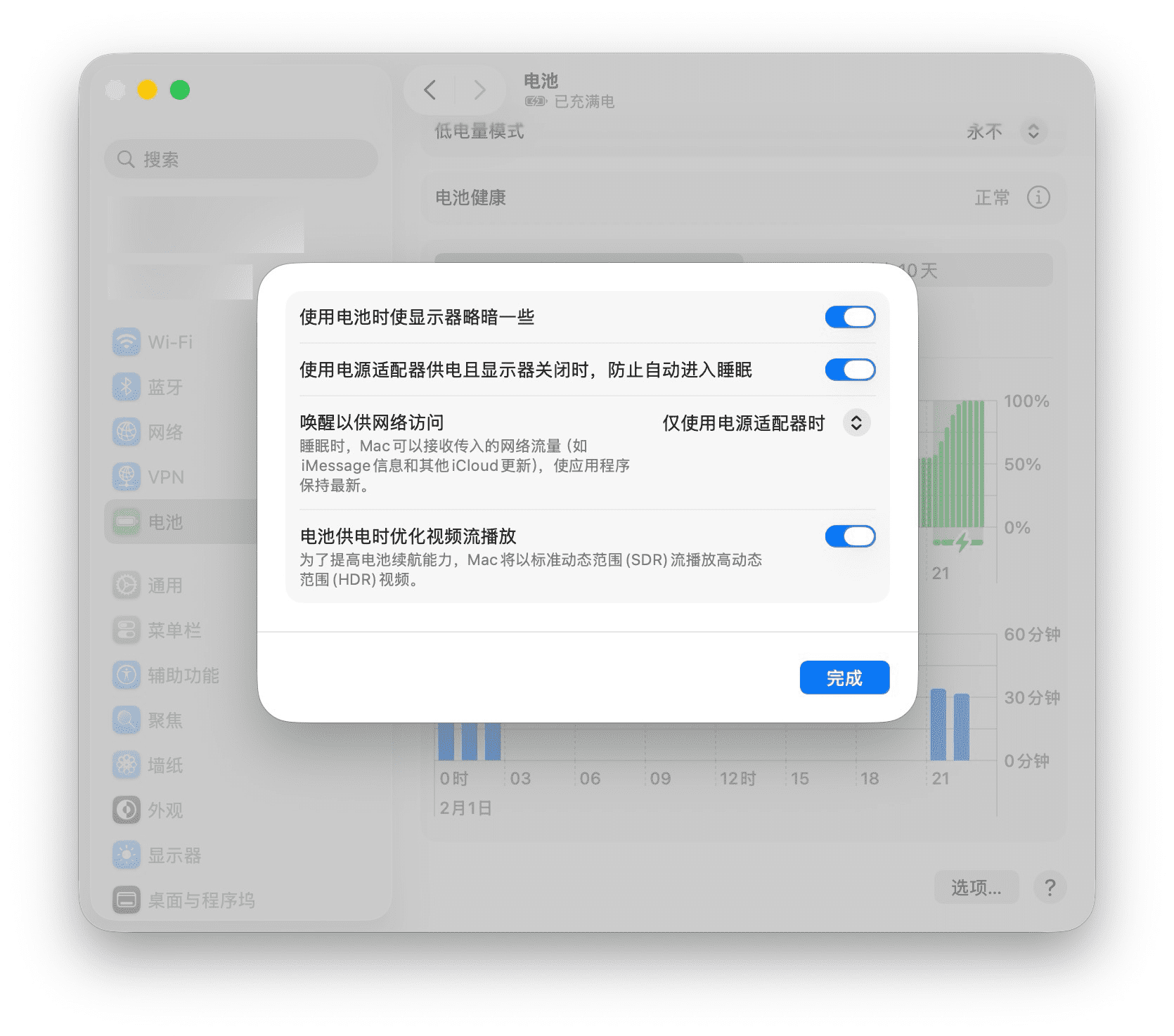 Battery Setting
在 iPhone 上,无法同时使用 Tailscale 和 Shadowrocket / Quantumult X 的 VPN。好在 Tailscale 和 Shadowrocket 都提供了控制中心的开关按钮,你可以在这里快捷切换。
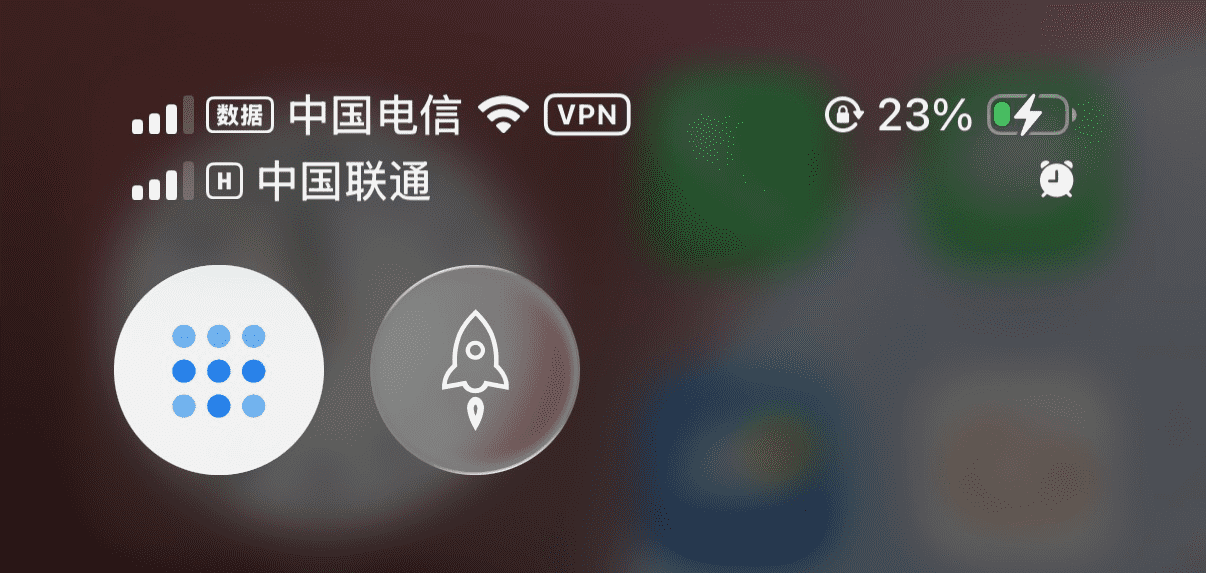 Control Center